刺繍ソフトサポートアプリ
好きな絵を入れるだけで、刺繍ソフトにそのまま読み込める形に整えます。縫い上がりのイメージまで確かめられて、色もブラザーの刺しゅう糸の色にそろうので、 刺繍ソフトでのむずかしい下準備がいりません。ロゴ・イラスト・マーク・キャラクターなどが、きれいにできます。
ここに画像をドロップ
またはクリックして選ぶ(PNG・JPEG)
横か縦のどちらかを入れると、もう片方は絵の縦横の比から自動で決まります(今は横幅に合わせています)。
刺繍ソフトでの刺繍変換に最適な形に整えた、専用のベクトル画像ファイル(SVG)を作ります。
うまくいかない場合(画像がぼやけたり、むだなものが写っている場合)
解像度が低い・ぼやけている・よけいなものが写っている画像は、そのままではうまくいきません。先にきれいなイラストにしてください。
きれいでない画像は、Gemini で整えます
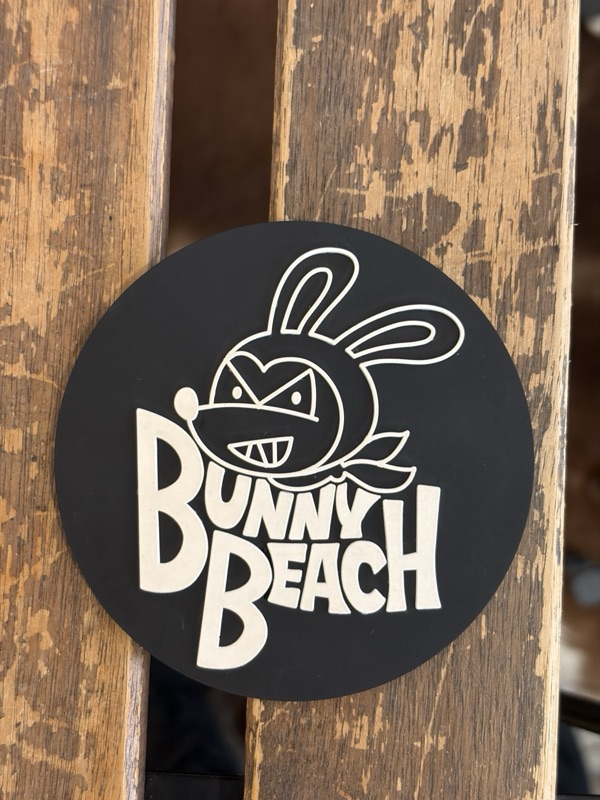
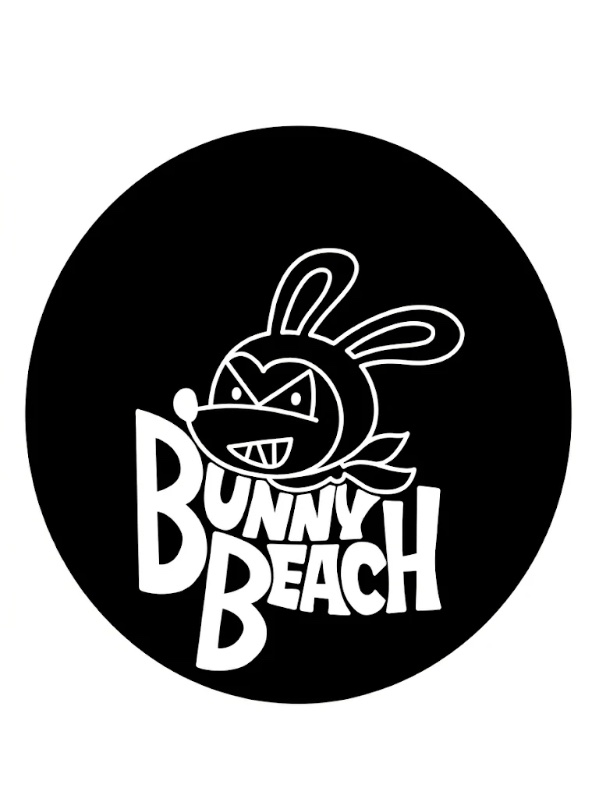
Gemini に、画像と一緒に指示文を貼り付けて送るだけで、刺繍にしやすい画像になります。できた画像を保存して、上の「ここに画像をドロップ」の欄に入れてください(欄に画像をドラッグするか、欄を押して選びます)。
くわしいやり方
- 刺繍にしたい画像を用意します
- 「指示文をコピー」を押します(ログインが必要です)
- 「Gemini を開く」を押し、入力欄の「+」から画像を添付します
- 入力欄に指示文を貼り付けて(Mac は ⌘+V、Windows は Ctrl+V)、送ります
- できた画像を保存して、上の「ここに画像をドロップ」の欄に入れてください(欄に画像をドラッグするか、欄を押して選びます)。
ご注意
このアプリは、刺繍ソフトをお持ちのかた向けのサポートアプリです。刺繍ソフトをお持ちでない場合はお使いになれません。アートスピラのみでもお使いになれません。
このアプリでは、写真素材をそのまま刺繍データにすることはできません(写真で撮ったイラストやロゴは可能です)。
刺しゅうPRO11 への取り込み方
ダウンロードしたベクトル画像ファイル(SVG)を刺しゅうPRO11 に取り込んで、編集できる状態にするまでの手順です。
ベクトル画像ファイルを取り込む
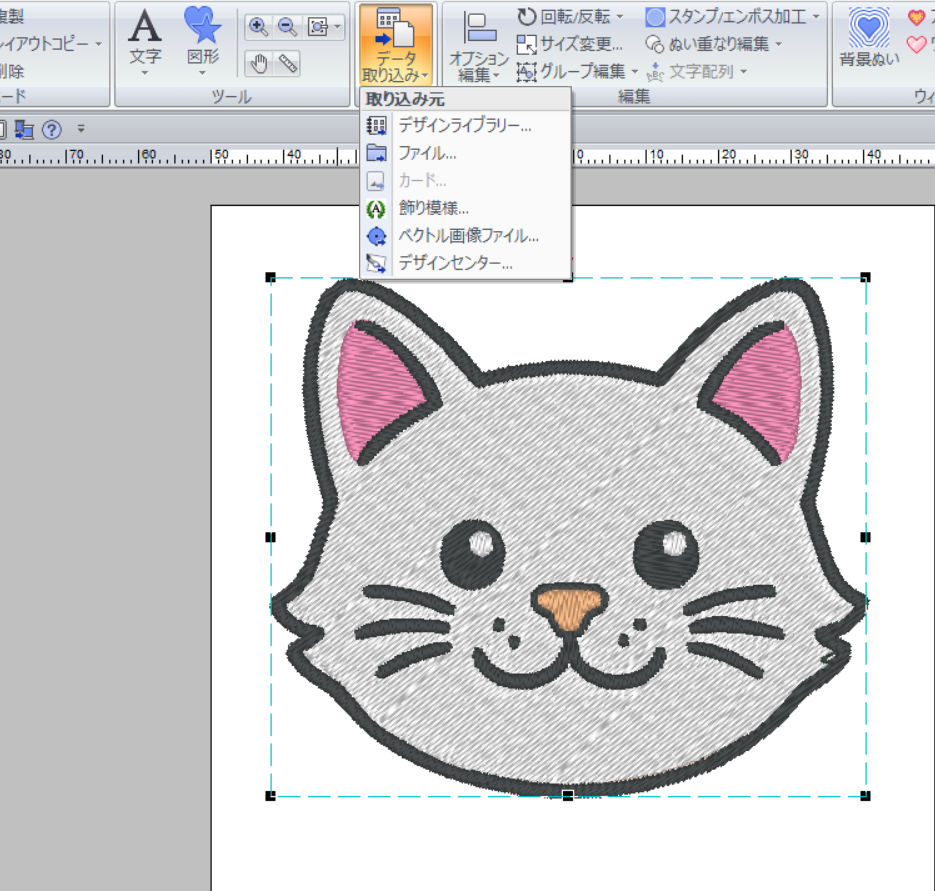
リボン中央上の「データ取り込み」を押し、出てきたメニューから「ベクトル画像ファイル…」を選んで、ダウンロードした SVG を選びます。
 ①
縫い方の設定を変える(任意)
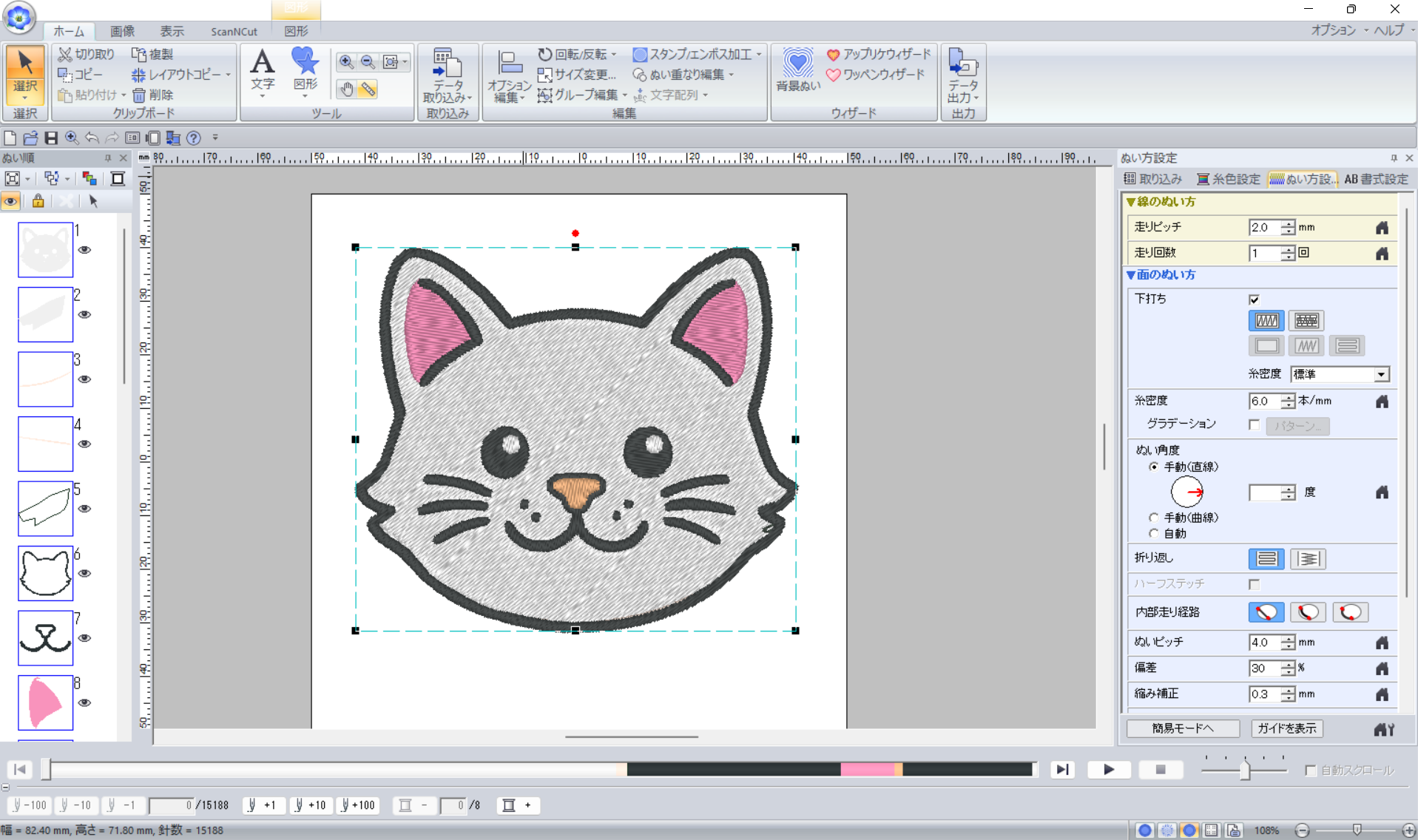
しなくても大丈夫です。お店のおすすめは次のとおりです。取り込んだデータ全体を選んだまま、右側の「ぬい方設定」タブ →「面のぬい方」で変えます。
- ① 糸密度 → 5.0(お好みで調整してください)
- ② 縮み補正 → 0.3
 ①②
グループ化を解除する
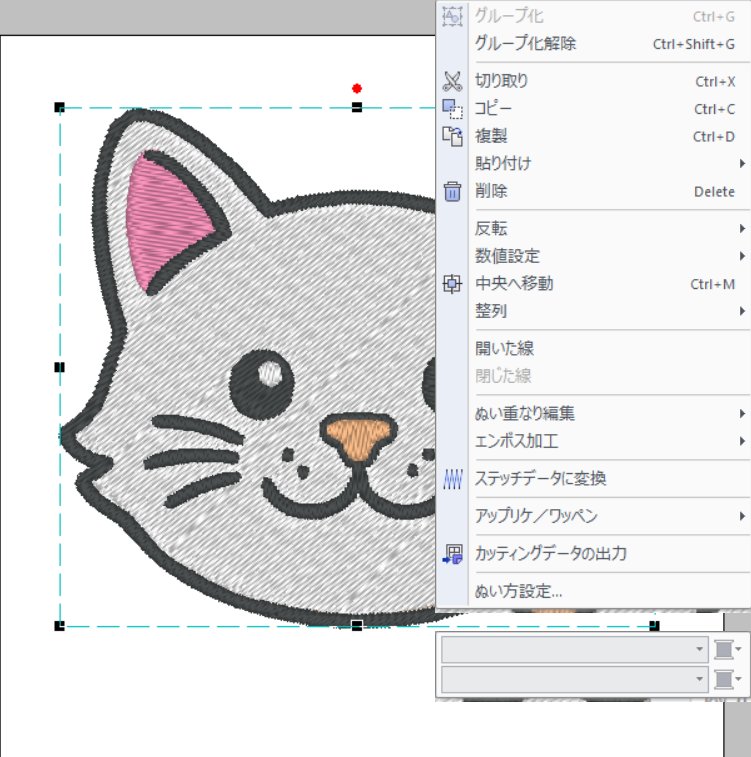
データの上で右クリックし、「グループ化解除」を選びます(Ctrl+Shift+G でもできます)。これで形ごとに編集できるようになります。
 ①
違和感があるところを修正する
色や形、ぬい方向などに違和感があるところを修正します。